

Guía para creadores de MarketRooms
Cómo crear una comunidad de trading en MarketRooms
Por MarketRooms · Publicado el
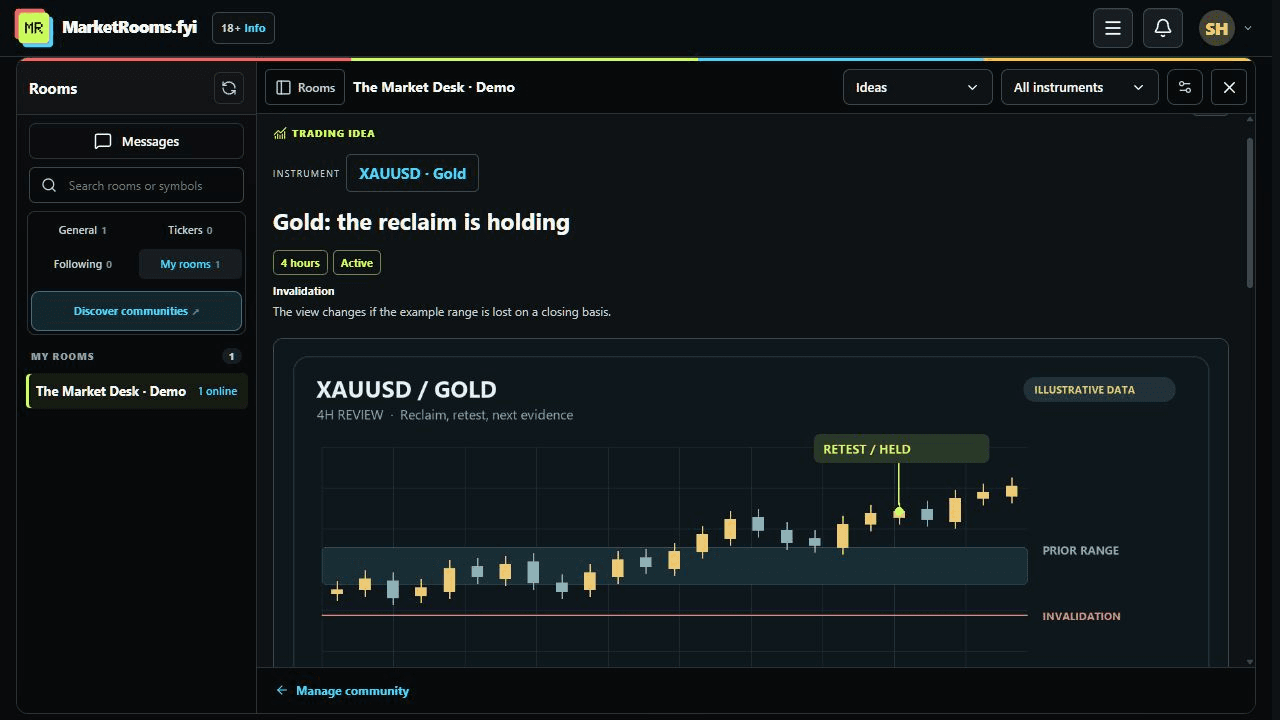
La aplicación sigue en inglés. En esta guía verás los nombres de sus controles en inglés, con la explicación en español.
1. Comprueba tu acceso como creador
Abre Crea tu sala (en inglés) e inicia sesión. Para crear una comunidad necesitas la aprobación del equipo. Si ves Creator approval required (Se necesita aprobación como creador), pulsa Request creator access (Solicitar acceso como creador) y cuéntale al equipo de ayuda a quién te diriges, qué mercados sigues y qué tipo de conversaciones quieres organizar.
Los creadores aprobados pueden empezar con una comunidad sin pagar una suscripción como propietario. La pantalla de creación indica tu límite. Si ya lo has alcanzado, gestiona tu sala actual o contacta con el equipo de ayuda.
Antes de rellenar el formulario, piensa qué debería encontrar alguien en su primera visita: un mercado del que hablar, un análisis para leer o una lección. Tener claro el punto de partida te ayudará a escribir la presentación de la sala.
2. Crea la sala y elige quién puede entrar
Escribe el Room name (nombre de la sala) y una breve Description (descripción). Después elige la Visibility (visibilidad):
- Public (Pública): cualquiera puede unirse.
- Unlisted (No listada): se comparte por enlace. Si quieres exigir una invitación para entrar, elige acceso privado.
- Private (Privada): hace falta una invitación.
Pulsa Create room (Crear sala) para abrir el panel de gestión. La página pública empieza como borrador: crear la sala no publica su página automáticamente.
El acceso de pago se configura aparte. Requiere que lo activemos para tu comunidad y que tu cuenta de Stripe esté lista. Consulta los detalles de las suscripciones para creadores antes de ofrecer acceso de pago.
3. Prepara una página pública útil
En la pestaña Room page (Página de la sala) del panel, añade un titular y una presentación en About this room (Acerca de esta sala). Explica qué mercados sigues, de qué se habla y qué encontrará alguien al unirse. Añade los mercados, tu marca y las muestras públicas que quieras compartir.
El titular y la presentación son obligatorios para publicar. Añade lo demás cuando aporte algo: una portada da identidad a la sala y una muestra enseña cómo explicas tus ideas. Incluye solo contenido que quieras mostrar antes de que alguien se una.
Pulsa Save draft (Guardar borrador) y después Preview saved page (Ver página guardada). La vista previa usa la versión guardada, así que guarda los últimos cambios antes de revisarla. Los ajustes de la sala se guardan aparte, en la pestaña Settings (Ajustes).
4. Añade ideas, análisis y lecciones
Abre Room content (Contenido de la sala) en el panel para ver el material de tu comunidad junto al chat. Elige la sección que corresponda:
- Ideas → New idea (Ideas → Nueva idea): elige un instrumento de la lista de tu comunidad. Explica tu idea, el plazo y qué tendría que pasar para dejar de considerarla válida. Selecciona un estado inicial y añade un gráfico o enlace si ayuda a entenderla.
- Research → Publish research (Análisis → Publicar análisis): añade un título, una explicación y los instrumentos relacionados. Incluye fuentes y material de apoyo para que se pueda revisar tu razonamiento.
- Learning → Add lesson (Aprendizaje → Añadir lección): elige el nivel, la duración opcional y el orden. Explica qué se aprenderá e incluye el material necesario para seguir la lección.
Si falta el instrumento de una idea, el propietario puede usar Add or edit instruments (Añadir o editar instrumentos). Revisa las capturas y los archivos antes de compartirlos. Los datos de tu cuenta que aparezcan en una imagen no se ocultan automáticamente.
5. Publica la página y el contenido por separado
Publish page (Publicar página) hace públicas la presentación de la comunidad y las muestras elegidas. El acceso al chat y a los recursos de los miembros sigue dependiendo de los ajustes de la sala. Publicar la página no convierte una conversación privada en una sala pública.
Cada contenido tiene su propia opción Publish for members (Publicar para los miembros). Déjala desmarcada y pulsa Save draft (Guardar borrador) mientras lo preparas. Cuando esté listo, márcala y pulsa Publish item (Publicar contenido) o Save changes (Guardar cambios) si estás editando una publicación existente.
Antes de compartir la sala, abre su página pública sin iniciar sesión y comprueba el acceso que tendrán sus miembros. La vista del propietario no muestra por sí sola lo que puede abrir cada visitante.
6. Da un punto de partida a la conversación
Publica una bienvenida breve con el tema de la sala, sus normas y una pregunta concreta. Enlaza tu primer contenido útil para que los miembros tengan algo sobre lo que hablar. Las normas de la comunidad se aplican a toda la plataforma. Explica también cualquier norma propia de tu sala.
Comparte el enlace de la sala publicada con personas que hayan pedido recibir tus novedades. Pueden entrar desde la web; la extensión es opcional. Envía a los nuevos participantes la guía del chat de trading si quieren tener la conversación junto al gráfico.
7. Mantén las actualizaciones junto al contenido original
Cuando cambie una idea, añade una actualización con fecha y cambia su estado desde el control de seguimiento. Explica qué ha cambiado para que quien vuelva pueda seguir el hilo. Deja las preguntas sobre un análisis o una lección junto al contenido original, en su conversación.
Consulta las estadísticas de tu sala para entender sus visitas y participación. El total público de visitantes únicos cuenta usuarios distintos que han entrado con su cuenta, según las visitas registradas y el historial disponible. No equivale al número actual de miembros ni a las personas activas esta semana. Ninguna de estas cifras demuestra resultados de trading.
Usa la lista de comprobaciones para elegir una comunidad para revisar tu página, o consulta las funciones de las comunidades de trading antes de tu próxima actualización.